Podręcznik instalacji Xbox One X.

Jeśli przenosisz stare dane Xbox One na Xbox One X, to przewodnik konfiguracji Xbox One X jest niezbędny, aby pomóc Ci jak najszybciej zacząć działać. Postępuj zgodnie z tymi instrukcjami, aby móc przesyłać i tworzyć kopie zapasowe wszystkich danych oraz kontynuować korzystanie z Xbox One X, jakby nic się nie wydarzyło. Omówimy nawet podstawy 4K.
Ten przewodnik instalacji XBox One X pomoże Ci zmienić konsole i szybko zacząć od podstaw. Aby przenieść większość istniejącej zawartości ze starej konsoli Xbox One na nową konsolę Xbox One X, potrzebujesz dysku twardego, ale dobrym pomysłem jest pobranie wszystkich aktualizacji i ich skonfigurowanie, zanim zrobisz cokolwiek innego. Po zakończeniu przygotuj się i postępuj zgodnie z naszymi instrukcjami.
- Najlepsze kontrolery i akcesoria dla Xbox One
- Co robi gra Ulepszona na Xbox One X? To nie tylko 4K i HDR
1. Utwórz kopię zapasową ustawień #
Weterani użytkownicy Xbox One będą mogli wykonać kopię zapasową istniejących ustawień niestandardowych konsoli Xbox One na zewnętrzny dysk USB. Potrzebujesz pamięci USB 3.0 lub szybszej z co najmniej 256 GB wolnego miejsca. Będziesz musiał także skonfigurować go do „używania z grami i aplikacjami Xbox One”, więc upewnij się, że nie potrzebujesz go do niczego innego. Spowoduje to tylko przeniesienie ustawień – pamiętaj – zaloguj się i inne ustawienia systemowe, które mogłeś dostosować do swoich upodobań. Przenoszenie rzeczywistych gier nastąpi później.
Gdy będziesz gotowy, przejdź do Systemy, Ustawienia, System, Utworzyć kopię zapasową i Transfer i postępuj zgodnie z instrukcjami, aby wykonać kopię zapasową starej konsoli. Aby skonfigurować nową konsolę Xbox One X, po prostu włącz ją z podłączonym napędem USB i postępuj zgodnie z instrukcjami. Jeśli konsola jest już skonfigurowana, musisz przejść do System, Ustawienia, System, informacje o konsoli i wybierz Zresetuj konsolę. Warto również zrobić to na starym komputerze, gdy masz pewność, że nie będziesz go już używać do usuwania danych użytkownika.
- Najlepszy zewnętrzny dysk twardy Xbox One do kupienia w 2018 roku
2. Przygotuj się na 4K #
Zanim zrobisz cokolwiek innego, po prostu sprawdź dwukrotnie, czy telewizor lub monitor obsługuje 4K i HDR, a to wszystko jest włączone lub gotowe. Może to zabrzmieć oczywisto, ale najlepiej upewnij się, zanim poświęcisz godziny na sprawdzenie ustawień konsoli, aby dowiedzieć się, że telewizor yoru nie włącza się.
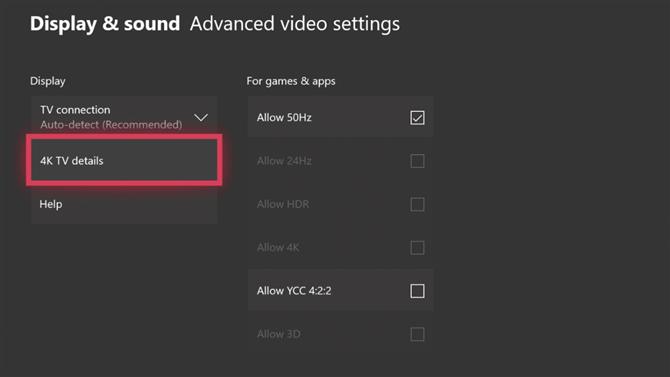
Kiedy będziesz gotowy, musisz Ustawienia, Wyświetlacz i dźwięk, i wtedy Wyjście wideo. Stąd możesz wybrać Tryby wideo i upewnij się, że jedno i drugie Zezwalaj na 4K i Zezwalaj na HDR są włączone.
Kiedy to wszystko zrobione, powinieneś widzieć wszystko w pięknym 4K. Warto zauważyć, że niektóre gry mogą wymagać łatki, aby dodać 4K, co może również zająć sporo miejsca, jeśli się tego nie spodziewasz. Iść do Ustawienia, System i poszukaj „Aktualizacje”, Aby sprawdzić, czy coś, co chcesz zagrać, nie ma jeszcze wszystkich swoich Ks.
- Najlepsze telewizory 4K, które możesz kupić do grania
3 Transfer sieciowy #
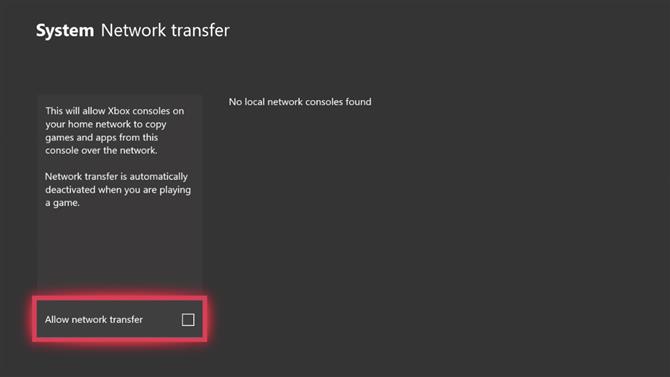
Jeśli masz Xbox One i Xbox One X zarówno skonfigurowane w domu, jak i podłączone do bezpiecznej sieci domowej, w rzeczywistości będziesz mógł kopiować swoje gry i aplikacje bezpośrednio między systemami za pośrednictwem routera. Aby to zrobić, przejdź do konsoli Xbox, którą chcesz przenieść z następnie przejdź do Ustawienia, System, i wtedy Tworzenie kopii zapasowych i przesyłanie. Stamtąd wybierz Transfer sieciowy i wtedy Zezwalaj na transfer sieciowy.
Gdy to zrobisz, zmień konsolę Xbox One X, na którą chcesz skopiować, i przejdź do tych samych stron ustawień co powyżej, na których powinna pojawić się konsola darowizn. Wybierz to, a będziesz mógł wybrać, co chcesz skopiować, a następnie wybierz Kopiuj wybrane.
4. Skalibruj telewizor #

Granie w gry na Xbox One X w 4K jest świetne, ale jeśli nie skonfigurujesz telewizora we właściwy sposób, jakość obrazu pogorszy się, szczególnie w przypadku gier z ulepszoną funkcją HDR. Wejść do Ustawienia i wtedy Wyświetlacz i dźwięk gdzie znajdziesz menu Wyjście wideo i opcję zmiany rozdzielczości, majstrowania przy zaawansowanych ustawieniach i, co najważniejsze, skalibruj telewizor.
- Czego potrzebujesz, aby być gotowym na Xbox One X? Od telewizorów 4K po systemy dźwiękowe i nie tylko
5 Upewnij się, że masz kabel „HDMI High Speed” do 4K #
Aby w pełni wykorzystać możliwości konsoli Xbox One X, zwłaszcza za pośrednictwem telewizora 4K, musisz mieć pewność, że masz odpowiednie kable. Nie daj się zwieść specjalnie oznakowanym kablom „4K HDMI” lub „2.0 HDMI”, a tylko upewnij się, że twój jest oznaczony jako „HDMI High Speed”.
- Najlepsze kontrolery i akcesoria dla Xbox One